
Avant de commencer
Il vous faut trois choses :
- un compte ARDOIZA avec une offre qui inclut les extensions (Basic ou Pro) ;
- un accès administrateur à votre site WordPress ;
- cinq minutes devant vous.
1. Téléchargez les extensions
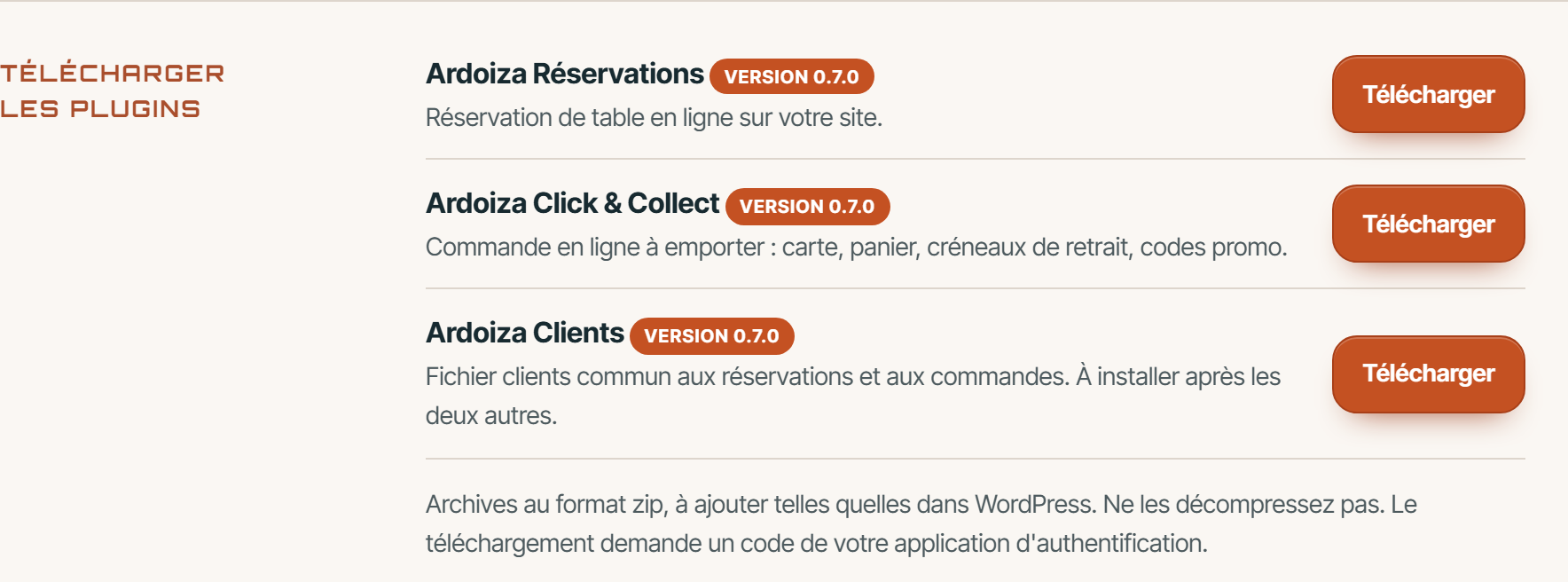
Ouvrez la rubrique Licence et extensions de votre espace client. Descendez jusqu'à « Télécharger les extensions ».
Trois extensions sont proposées. Vous les installerez dans cet ordre :
- Ardoiza Réservations : la réservation de table.
- Ardoiza Clients : le fichier clients.
- Ardoiza Click & Collect : la commande à emporter. Installez-la en dernier : c'est elle qui ouvre l'assistant d'installation.
Cliquez sur « Télécharger » pour chacune. Si un code de votre application d'authentification vous est demandé, saisissez-le. Gardez les fichiers zip tels quels : ne les décompressez pas.
2. Ajoutez-les dans WordPress
Dans l'administration de votre site, ouvrez « Extensions », puis « Ajouter ». Cliquez sur « Téléverser une extension ».
Choisissez un fichier zip, puis cliquez sur « Installer maintenant ». Faites de même pour chaque extension, dans l'ordre de l'étape 1.
3. Activez les extensions
Quand l'installation d'une extension est terminée, cliquez sur « Activer l'extension ». Activez-les une par une, dans cet ordre : Ardoiza Réservations, Ardoiza Clients, puis Ardoiza Click & Collect en dernier.
À l'activation d'Ardoiza Click & Collect, l'assistant d'installation s'ouvre tout seul. Vous le retrouvez ensuite dans le menu « Ardoiza Commandes », ligne « Installation ». Ardoiza Réservations étant déjà active, l'assistant propose aussi la page de réservation.
4. Collez votre clé
Votre clé est dans l'email « ARDOIZA : à transférer à la personne qui s'occupe de votre site », si vous l'avez reçu. Sinon, retournez dans votre espace client, rubrique Licence et extensions. Cliquez sur « Révéler ma clé », saisissez le code demandé, puis cliquez sur « Copier ». La clé reste affichée une minute.
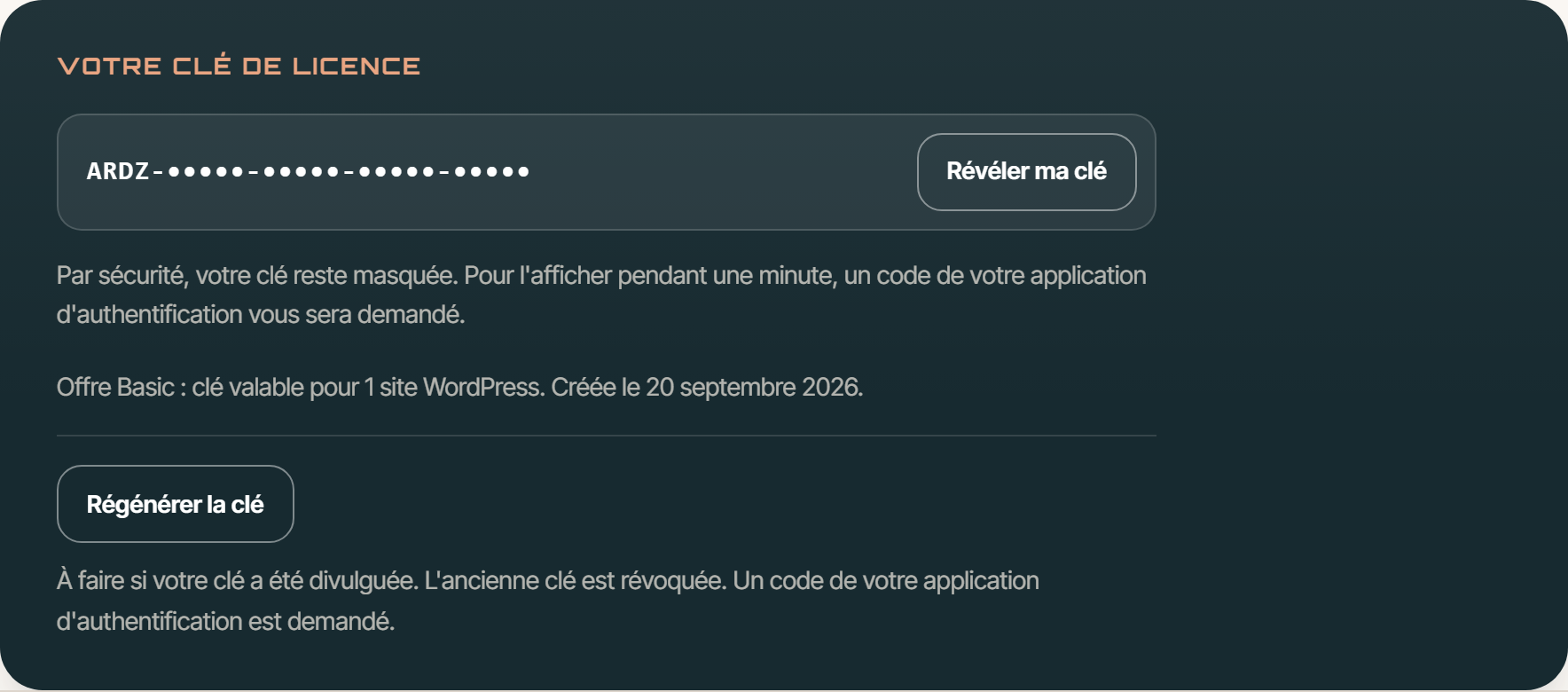
Dans l'assistant, à l'étape « Votre clé », collez la clé. Elle ressemble à ARDZ-XXXXX-XXXXX-XXXXX-XXXXX. Cliquez sur « Vérifier ma clé ».
Si une autre extension ARDOIZA du site a déjà une clé valide, cette étape est sautée.
5. Laissez l’assistant faire
L'assistant compte six étapes : « Votre clé », « Votre ancien système », « Ce que nous reprenons », « Import », « Vos pages », « C'est prêt ».
Vous veniez de GloriaFood ? L'assistant cherche votre compte tout seul et reprend votre carte. Tout est expliqué dans la page Je viens de GloriaFood.
Vous n'aviez pas GloriaFood ? À l'étape « Votre ancien système », cliquez sur « Je n'avais pas GloriaFood ». Vous passez directement à vos pages.
6. Vérifiez vos pages
À l'étape « Vos pages », l'assistant regarde si votre site a une page Commander, une page La carte et une page Réserver.
- Une page déjà en place est gardée telle quelle.
- Une page qui manque est proposée, case cochée. Cliquez sur « Créer les pages cochées ».
- Cochez « Ajouter les pages créées au menu de mon site » si vous le souhaitez.
Rien n'est modifié sans case cochée.
7. C’est prêt
La dernière étape vous donne trois liens : « Voir ma carte », « Passer une commande d'essai » et « Régler mes horaires ».
Passez une commande d'essai tout de suite. Vous vérifiez ainsi la carte, les créneaux et l'email que vous recevez.
Et ensuite
- Sans reprise GloriaFood, saisissez votre carte dans « Ardoiza Commandes » : Catégories, Options, puis Produits. Pour chaque plat, les allergènes sont obligatoires.
- Réglez vos horaires et vos créneaux : page Régler mes horaires, mes créneaux, mes promotions.
- Votre site apparaît dans Licence et extensions, liste « Sites activés », quelques minutes après la vérification de la clé.