
Ce que ça change pour vous
Votre site à votre nom
Vos clients tapent www.monrestaurant.fr et arrivent sur votre site ARDOIZA, avec le cadenas de sécurité. Le certificat est émis pour vous, sans frais.
L'ancienne adresse suit
Votre adresse en my-ardoiza.fr continue de fonctionner : elle renvoie vers la nouvelle. Les liens déjà partagés restent bons.
Vos courriels ne bougent pas
Seule l'adresse www est concernée. Vos adresses électroniques en @monrestaurant.fr fonctionnent exactement comme avant.
Rien à payer en plus
C'est compris dans l'offre Pro. Vous continuez simplement de renouveler votre nom de domaine chez votre fournisseur, comme aujourd'hui.
Avant de commencer
Il vous faut :
- l'offre Pro et un site ARDOIZA créé (rubrique Mon site) ;
- un nom de domaine à vous, par exemple monrestaurant.fr, et l'identifiant et le mot de passe du compte chez le fournisseur où vous le payez chaque année (OVHcloud, IONOS, Gandi, o2switch...) ;
- votre application d'authentification : un code vous est demandé pour relier le nom.
En deux mots
Un mot de vocabulaire, un seul : la ligne à ajouter s'appelle un enregistrement CNAME. C'est simplement une ligne qui dit : « www de mon nom va chez ARDOIZA ». Elle se range dans la zone DNS de votre nom, c'est-à-dire la liste de ces lignes, chez votre fournisseur.
Les 3 étapes
1. Saisissez votre nom dans Mon site
Dans votre espace client, ouvrez Mon site. Dans la carte « Mon nom de domaine », saisissez votre nom complet, avec www, par exemple www.monrestaurant.fr, sans https:// ni / à la fin, puis cliquez sur « Relier ce nom de domaine ». Un code de votre application d'authentification vous est demandé.
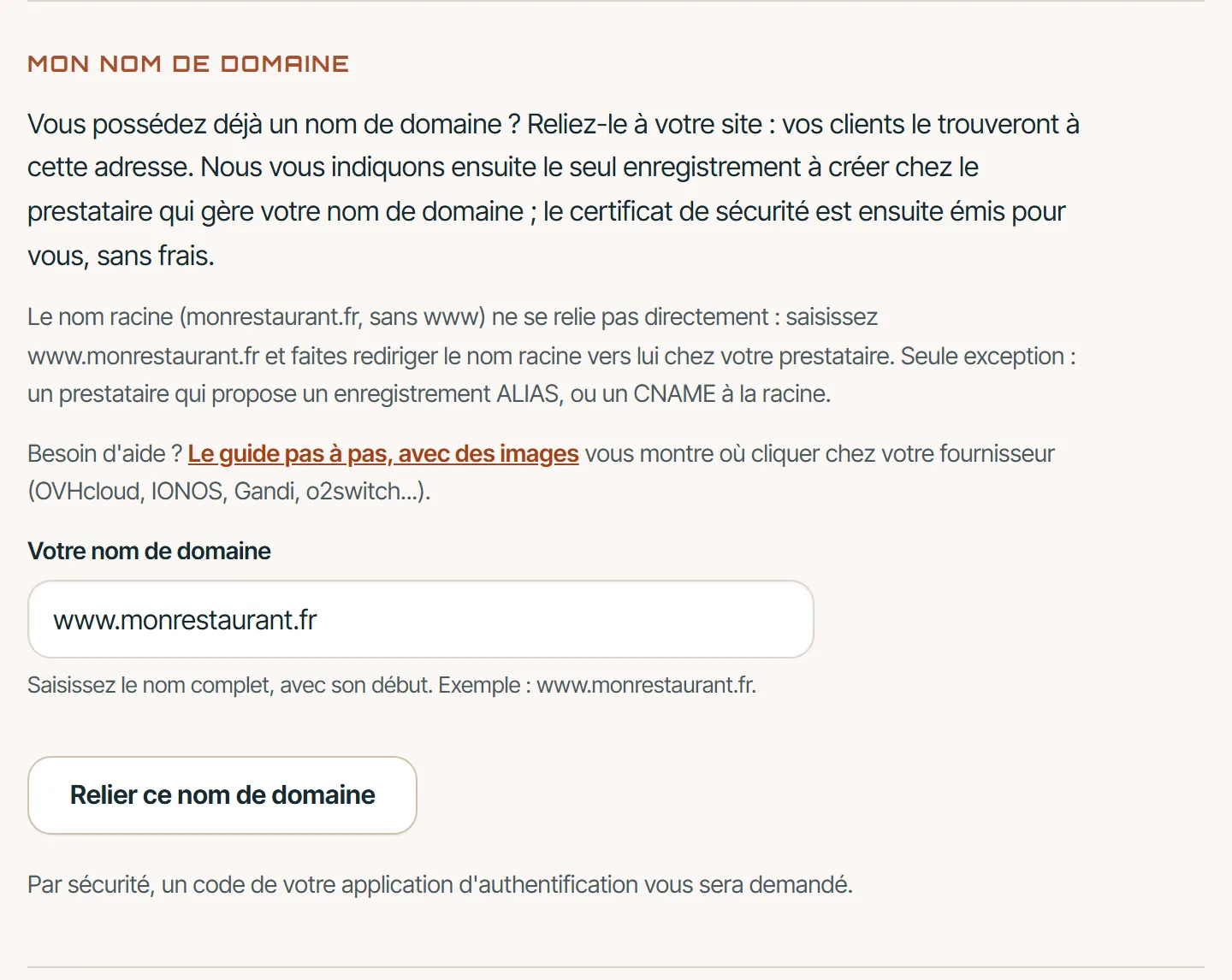
Étape 1 : saisissez votre nom avec www. Capture de l'espace client, données d'exemple. 2. Ajoutez la ligne chez votre fournisseur
L'écran vous montre alors la ligne à créer. Connectez-vous chez le fournisseur de votre nom, ouvrez la zone DNS et ajoutez un enregistrement CNAME avec ces valeurs :
- Type
CNAME- Nom (ou hôte, sous-domaine)
www- Cible (ou valeur, pointe vers)
entree.my-ardoiza.fr
À savoir
L'écran d'ARDOIZA affiche le nom complet (www.monrestaurant.fr). Chez votre fournisseur, le champ du nom attend seulement www : il ajoute lui-même la suite. Chez OVHcloud, Gandi et LWS, ajoutez un point à la fin de la cible :
entree.my-ardoiza.fr.(sinon le fournisseur ajoute votre nom à la fin et le raccordement échoue). Le détail, fournisseur par fournisseur, est plus bas.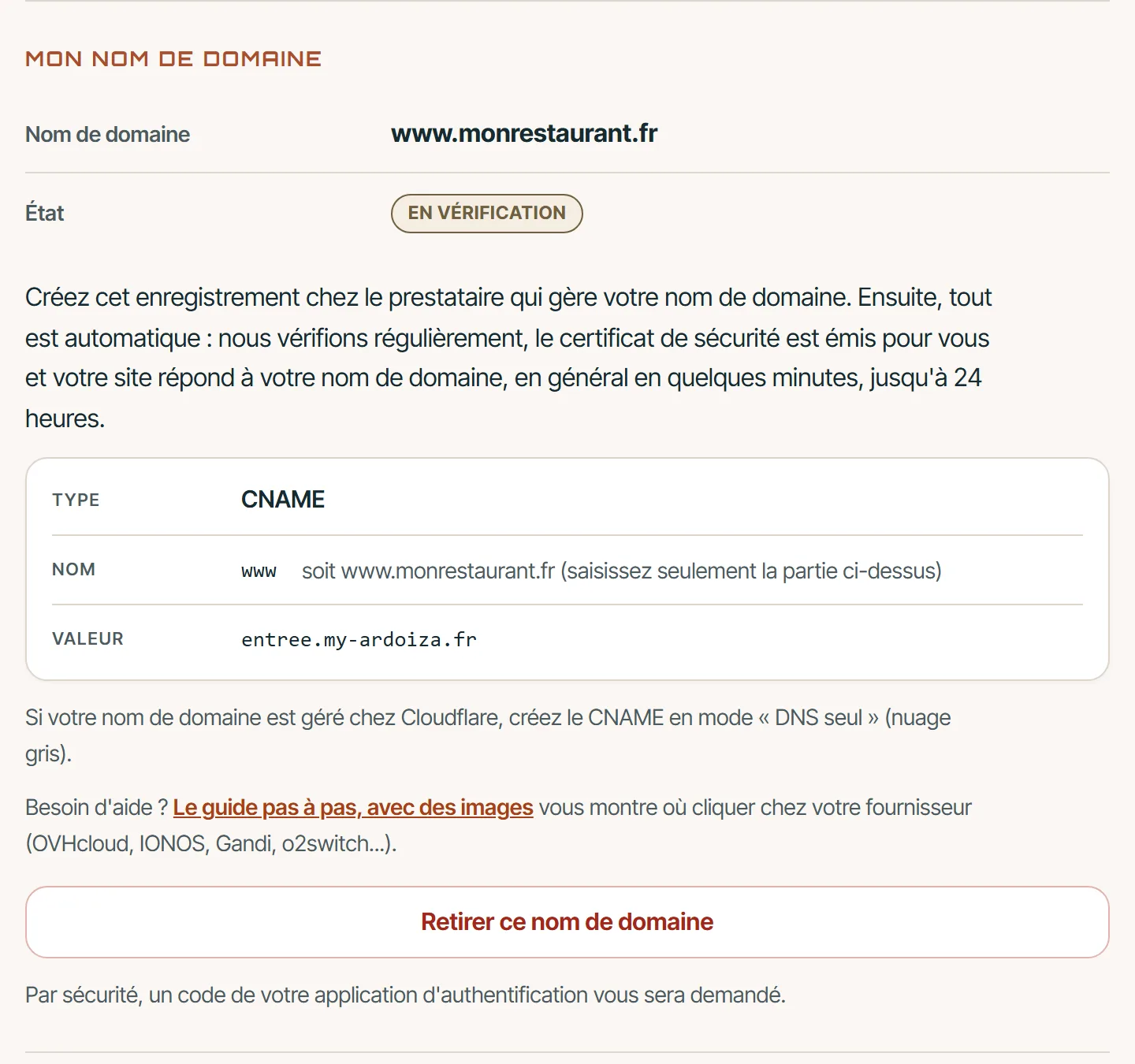
Étape 2 : la ligne à créer chez votre fournisseur. Capture de l'espace client, données d'exemple. Schéma général, pas une capture d'écran : chaque fournisseur présente ce formulaire à sa façon, avec ses propres mots. 3. Patientez, tout est automatique
C'est tout pour vous : le reste est automatique. Nous vérifions votre nom toutes les 10 minutes. L'état passe de « En vérification » à « Enregistrements en place », puis à « Actif ». Le certificat de sécurité est émis pour vous, votre site répond à votre nom et un courriel vous prévient.
Combien de temps ? En général en quelques minutes, jusqu'à 24 heures. Certains fournisseurs annoncent jusqu'à 48 heures. Pendant ce temps, votre site reste ouvert à son adresse habituelle.
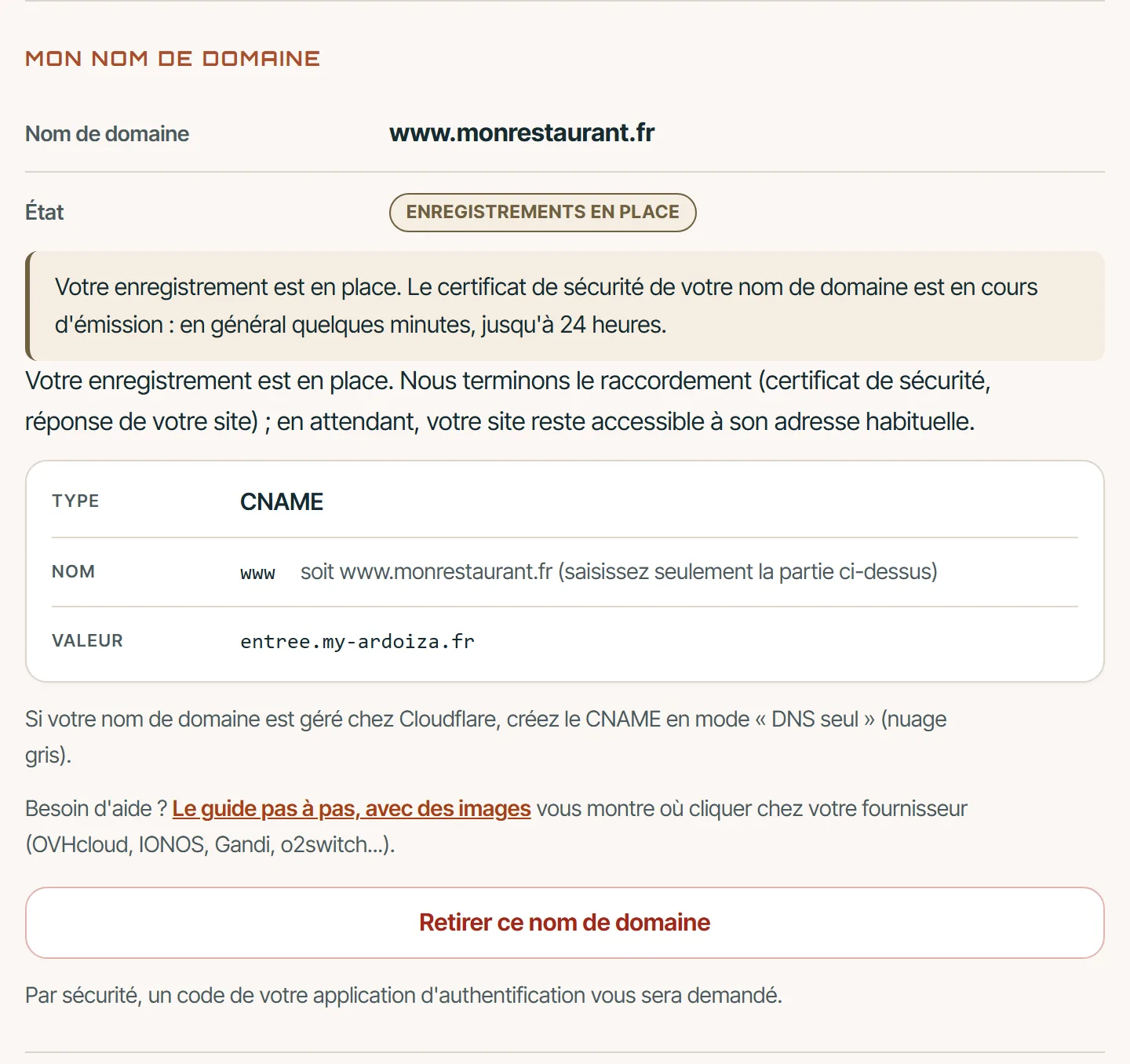
Étape 3 : l'enregistrement est trouvé, le certificat arrive. Capture de l'espace client, données d'exemple. 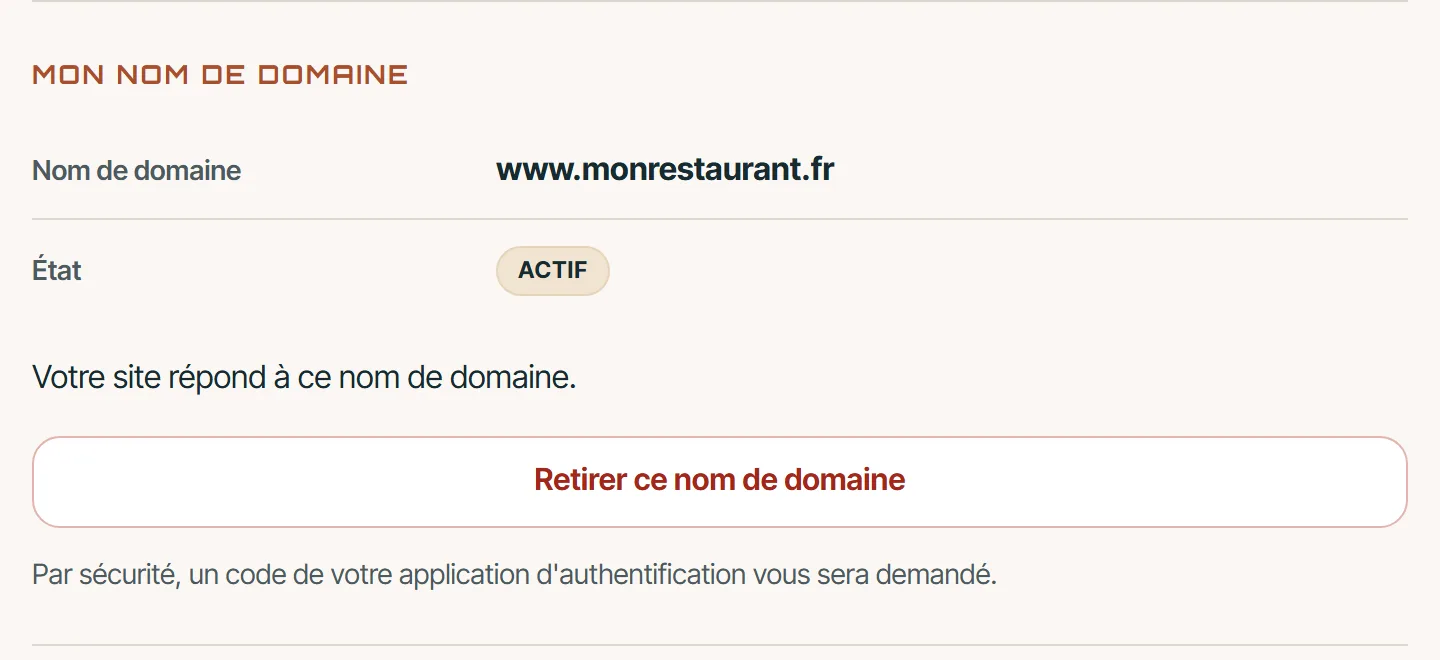
C'est fait : votre site répond à votre nom. Capture de l'espace client, données d'exemple.
La ligne à ajouter, en détail
- Au bon endroit. La ligne se crée là où sont gérés les DNS de votre nom : en général chez le fournisseur qui vous facture le nom chaque année, parfois chez votre hébergeur ou chez Cloudflare. Si rien ne change au bout de 48 heures, écrivez-nous : nous vous dirons où ils sont gérés.
- Une seule ligne www. Si une ligne www existe déjà (type A, AAAA ou CNAME), modifiez-la ou supprimez-la d'abord : une ligne CNAME ne peut pas cohabiter avec une autre ligne du même nom.
- Seulement www dans le nom. Écrire www.monrestaurant.fr dans ce champ donnerait www.monrestaurant.fr.monrestaurant.fr.
- Le point final : chez OVHcloud, Gandi et LWS, la cible s'écrit avec un point à la fin (
entree.my-ardoiza.fr.). Ailleurs, sans point. - Ne touchez à rien d'autre. Les lignes MX (vos courriels), TXT et la racine restent telles quelles. N'utilisez pas « réinitialiser la zone » ni une « configuration automatique pour un site externe », qui réécriraient toute la liste.
- Chez Cloudflare : nuage gris (« DNS only »).
Pas à pas chez votre fournisseur
Choisissez votre fournisseur. Les chemins et les noms des champs viennent de leur aide officielle, relue le 25 septembre 2026 sans connexion à aucun compte : leurs écrans peuvent avoir changé depuis. Les images de cette partie sont des schémas, pas des captures de leurs écrans. Quand nous citons les libellés de l'aide anglaise d'un fournisseur, ils restent en anglais.
OVHcloud
Où aller
- Web Cloud
- Noms de domaine
- monrestaurant.fr
- Zone DNS
- Ajouter une entrée
Pas à pas
- Connectez-vous à votre espace client OVHcloud. Ouvrez « Web Cloud », puis « Noms de domaine », puis cliquez sur monrestaurant.fr.
- Ouvrez l'onglet « Zone DNS ». Cherchez les lignes dont le sous-domaine est www (type A, AAAA ou CNAME). Pour chacune, cliquez sur le bouton « ⋮ » au bout de la ligne, puis « Supprimer l'entrée », et confirmez.
- Cliquez sur « Ajouter une entrée » et choisissez le type CNAME.
- Sous-domaine :
www. Cible :entree.my-ardoiza.fr.avec le point à la fin. TTL : laissez « Par défaut ». Confirmez avec le bouton « Ajouter ».
- Sous-domaine
www- Cible
entree.my-ardoiza.fr.
Attention
- Le point final de la cible est obligatoire chez OVHcloud. Sans lui, OVHcloud ajoute votre nom de domaine à la fin de la cible, et le raccordement échoue.
- OVHcloud le précise : une ligne TXT qui porte le même sous-domaine www perturbe le CNAME. Si vous en voyez une, supprimez-la aussi.
- Ces réglages ne comptent que si la zone DNS de votre nom est gérée chez OVHcloud. Délai annoncé par OVHcloud : 24 heures au plus.
Pour l'adresse sans www
- Onglet « Redirection », puis « Ajouter une redirection ».
- « Domaine à rediriger » : laissez vide. Ne cochez pas « Rediriger aussi » : elle redirigerait aussi votre adresse www.
- Choisissez une redirection visible et permanente (301), vers l'adresse web
https://www.monrestaurant.fr. Si une redirection existe déjà, cochez « Confirmer l'écrasement de la redirection existante ». - Limite annoncée par OVHcloud : une adresse tapée en https:// sans www (https://monrestaurant.fr) n'est pas redirigée. Communiquez donc de préférence votre adresse avec www. Délai annoncé : de 4 à 24 heures.
Aide officielle de OVHcloud
IONOS
Où aller
- Domaines & SSL
- monrestaurant.fr
- DNS
- ADD RECORD
- CNAME
Pas à pas
- Connectez-vous à votre compte IONOS et ouvrez « Domaines & SSL ». À côté de monrestaurant.fr, ouvrez le menu des actions (roue dentée ou trois points), puis « DNS ».
- Si une ligne www de type A, AAAA ou CNAME existe, supprimez-la avec l'icône corbeille.
- Cliquez sur le bouton d'ajout d'un enregistrement (« ADD RECORD » dans l'aide d'IONOS) et choisissez CNAME.
- Nom d'hôte :
www. Pointe vers :entree.my-ardoiza.fr, sans http:// ni https://. Enregistrez.
- Nom d'hôte
www- Pointe vers
entree.my-ardoiza.fr
Attention
- L'aide d'IONOS est en anglais et son écran a changé au fil du temps : le chemin exact peut varier un peu. Ce qui compte, c'est d'arriver à la page « DNS » de votre nom.
- IONOS peut afficher un avertissement : après ce CNAME, les adresses électroniques et services IONOS ne fonctionnent plus pour le sous-domaine www. Vos adresses en @monrestaurant.fr ne sont pas concernées.
- Ces réglages ne comptent que si votre nom utilise les serveurs de noms d'IONOS. Délai annoncé : immédiat chez IONOS, jusqu'à une heure ailleurs.
Pour l'adresse sans www
- « Domaines & SSL », cliquez sur monrestaurant.fr, onglet « Details », lien « Adjust Destination », puis « Domain Forwarding » (libellés de l'aide anglaise d'IONOS).
- Type « Arbitrary URL » :
https://www.monrestaurant.fr. Choisissez « HTTP Redirect » (pas « Frame Redirect »), puis enregistrez. - N'activez pas « Domain forwarding for the www. Subdomain » : votre adresse www serait redirigée vers elle-même, en boucle.
Aide officielle de IONOS
- Configurer un enregistrement CNAME pour un sous-domaine (page en anglais)
- Éviter les conflits DNS (page en anglais)
- Rediriger un domaine vers un autre domaine (page en anglais)
Gandi
Où aller
- Nom de domaine
- monrestaurant.fr
- Enregistrements DNS
- Ajouter
Pas à pas
- Ouvrez « Nom de domaine », cliquez sur monrestaurant.fr, puis sur l'onglet « Enregistrements DNS ».
- Si une ligne www existe déjà (type A, AAAA ou CNAME), modifiez-la avec le crayon ou supprimez-la avec la corbeille. Gandi le rappelle : un même sous-domaine ne peut porter qu'un seul CNAME.
- Cliquez sur « Ajouter ». Type : CNAME. TTL : laissez la valeur proposée. Nom :
www. Valeur :entree.my-ardoiza.fr.avec le point à la fin. Enregistrez.
- Nom
www- Valeur (nom d'hôte cible)
entree.my-ardoiza.fr.
Attention
- Le point final de la valeur est obligatoire chez Gandi.
- Ces réglages ne comptent que si votre nom utilise LiveDNS, les serveurs de noms de Gandi.
- Une ligne nouvelle compte en général en quelques minutes. Une ligne modifiée peut attendre la durée de l'ancienne (en moyenne 3 heures, selon Gandi) : baisser le TTL n'accélère rien.
Pour l'adresse sans www
- Onglet « Redirection Web », puis « Créer ».
- Sous domaine : laissez vide. Adresse de redirection :
https://www.monrestaurant.fr. Type : « Permanente » (pas « Transparente »). Protocole : HTTP d'abord, comme Gandi le conseille ; une fois la redirection active, modifiez-la pour choisir HTTP et HTTPS. - Gandi met à jour lui-même les enregistrements dont la redirection a besoin. Il peut vous demander de valider un certificat par courriel. Délai annoncé : de quelques minutes à plus de 3 heures.
Aide officielle de Gandi
o2switch
Où aller
- cPanel
- Domaines
- Éditeur de zone DNS
- Gérer
- + Ajouter un enregistrement
Pas à pas
- Connectez-vous à votre cPanel o2switch. Dans la rubrique « Domaines », ouvrez « Éditeur de zone DNS », puis cliquez sur « Gérer » en face de monrestaurant.fr.
- Si une ligne www existe (type A, AAAA ou CNAME), utilisez « Modifier » ou « Supprimer » sur cette ligne.
- Cliquez sur « + Ajouter un enregistrement » et choisissez CNAME. Nom :
www(cPanel complète lui-même avec votre nom de domaine). Enregistrement :entree.my-ardoiza.fr. Enregistrez (« Save Record » dans l'aide de cPanel).
- Name (nom)
www- Record (enregistrement)
entree.my-ardoiza.fr
Attention
- Les libellés exacts de l'écran français ne sont pas donnés par l'aide d'o2switch : le schéma reprend ceux de l'aide de cPanel, le logiciel utilisé par o2switch.
- Si, une fois enregistrée, la ligne affiche entree.my-ardoiza.fr.monrestaurant.fr, modifiez-la et ajoutez un point à la fin de la cible :
entree.my-ardoiza.fr.. - Si un site WordPress hébergé chez o2switch répond aujourd'hui à www.monrestaurant.fr, c'est votre site ARDOIZA qui prendra sa place à cette adresse.
- Ne touchez pas aux lignes MX ni SPF : ce sont celles de vos courriels.
- Nom seul chez o2switch, sans hébergement : o2switch le précise, cette formule n'a pas de cPanel ni d'éditeur de zone DNS. Écrivez-nous, nous chercherons la solution avec vous.
Pour l'adresse sans www
- Dans cPanel, rubrique « Domaines », ouvrez l'outil « Redirections ».
- Type : 301 (permanente). Domaine : monrestaurant.fr. Destination :
https://www.monrestaurant.fr. - Pour l'option www, choisissez celle qui ne redirige pas le www, sinon votre adresse www serait redirigée en boucle.
- Laissez en place la ligne A de la racine : c'est l'hébergement o2switch qui fait la redirection. Outil disponible, selon o2switch, sur les offres Grow, Offre Unique Cloud, Pro et les serveurs managés.
Aide officielle de o2switch
Hostinger
Où aller
- Domains
- Manage
- DNS / Nameservers
- DNS records
Pas à pas
- Dans hPanel, ouvrez « Domains », cliquez sur « Manage » à côté de monrestaurant.fr, puis « DNS / Nameservers » et l'onglet « DNS records » (l'éditeur de la zone DNS).
- Il existe souvent déjà une ligne CNAME www qui pointe vers votre nom de domaine. Dans ce cas, modifiez cette ligne (« Edit ») plutôt que d'en ajouter une autre, et remplacez sa cible par
entree.my-ardoiza.fr. S'il existe une ligne A www, supprimez-la (icône corbeille). - Si aucune ligne www n'existe : Type CNAME, Nom
www(sans le nom de domaine, ajouté automatiquement), Cibleentree.my-ardoiza.fr, puis « Add Record ».
- Nom
www- Cible
entree.my-ardoiza.fr
Attention
- Les noms des menus et des boutons cités ici sont ceux de l'aide anglaise d'Hostinger : si votre hPanel est en français, ils peuvent être traduits. Ce qui compte, c'est d'arriver à la zone DNS de votre nom.
- Si le CDN d'Hostinger est activé, Hostinger conseille de le désactiver avant de modifier le CNAME www.
- Ces réglages ne comptent que si votre nom utilise les serveurs de noms d'Hostinger. Délai annoncé : jusqu'à 24 heures.
Pour l'adresse sans www
- Nom sans hébergement Hostinger : « Domains », « Manage », « DNS / Nameservers », onglet « Redirects ». Renseignez « Redirect from » (monrestaurant.fr), « Redirect to » (
https://www.monrestaurant.fr) et « Redirect type », puis « Create redirect ». - Nom avec un hébergement Hostinger : « Domains », puis « Redirects » dans le tableau de bord du site. « Source URL » : monrestaurant.fr, « Destination URL » :
https://www.monrestaurant.fr, type 301. - L'aide d'Hostinger ne précise pas si cette redirection touche aussi le www. Après l'avoir créée, vérifiez que la ligne CNAME www pointe toujours vers
entree.my-ardoiza.fr. Délai annoncé : en général une heure, jusqu'à 48 heures.
Aide officielle de Hostinger
- Comment gérer les enregistrements CNAME sur hPanel
- Le domaine ne fonctionne pas avec www (page en anglais)
- Rediriger un domaine sans hébergement (page en anglais)
- Redirections (avec hébergement) (page en anglais)
LWS
Où aller
- Espace client LWS
- Gérer
- Zone DNS
- CNAME
Pas à pas
- Dans votre espace client LWS, cliquez sur « Gérer » derrière monrestaurant.fr, puis ouvrez « Zone DNS ».
- Si une ligne www existe déjà, modifiez-la avec l'icône crayon (en indiquant la nouvelle cible) ou supprimez-la avec la corbeille : une ligne CNAME ne peut pas cohabiter avec une autre ligne du même nom.
- Choisissez CNAME, saisissez
wwwcomme nom etentree.my-ardoiza.fr.comme valeur, avec le point à la fin, gardez le TTL proposé et ajoutez la ligne.
- Nom
www- Valeur
entree.my-ardoiza.fr.
Attention
- Le point final est obligatoire chez LWS pour une cible externe : « indiquez le nom de domaine correspondant avec un "." à la fin », dit l'aide de LWS.
- Délai annoncé par LWS : de 3 à 4 heures.
Pour l'adresse sans www
- Utilisez l'outil « Redirection Web » du LWS Panel. Selon LWS, il existe avec la formule domaine (nom acheté seul chez LWS) et avec un hébergement LWS Linux ; il n'existe pas avec les formules cPanel, Plesk Windows ni les VPS.
- Dans cet outil, choisissez « Redirection 301 (Htaccess) ». « Nom de domaine concerné » : monrestaurant.fr. « Page où va être redirigé le domaine » :
https://www.monrestaurant.fr. - Formule cPanel, Plesk Windows ou VPS chez LWS : l'aide de LWS ne décrit pas cette redirection. Écrivez-nous, nous chercherons la solution avec vous.
Aide officielle de LWS
GoDaddy
Où aller
- Portefeuille de domaines
- monrestaurant.fr
- DNS
- Ajouter un nouvel enregistrement
Pas à pas
- Ouvrez votre « Portefeuille de domaines », choisissez monrestaurant.fr (page « Paramètres du domaine »), puis « DNS ».
- Il existe souvent déjà une ligne CNAME www dont la valeur est @ (GoDaddy la dit « la plus courante »). Dans ce cas, cliquez sur « Modifier » à côté de cette ligne, remplacez @ par
entree.my-ardoiza.fr, puis « Enregistrer ». - Si aucune ligne www n'existe : « Ajouter un nouvel enregistrement », type CNAME, Nom
www, Valeurentree.my-ardoiza.fr, puis « Enregistrer ».
- Nom
www- Valeur
entree.my-ardoiza.fr
Attention
- Dans le Nom, pas de point au début ni à la fin.
- GoDaddy peut demander une vérification supplémentaire avant d'enregistrer (code de validation en 2 étapes ou code reçu par courriel).
- Délai annoncé par GoDaddy : moins d'une heure en général, jusqu'à 48 heures.
Pour l'adresse sans www
- « DNS », puis « Transfert », « Ajouter un transfert » et « Domaine ».
- URL de destination : choisissez https://, puis saisissez
www.monrestaurant.fr. Type : « Définitif (301) », pas « Transférer avec masquage ». - GoDaddy met alors à jour et verrouille l'enregistrement A @ : c'est normal. Ne suivez pas le conseil de faire pointer le CNAME www vers @ : votre www doit rester vers
entree.my-ardoiza.fr.
Aide officielle de GoDaddy
Cloudflare
Où aller
- monrestaurant.fr
- DNS Records
- Add record
Pas à pas
- Dans le tableau de bord Cloudflare, ouvrez monrestaurant.fr, puis la page « DNS Records ».
- S'il existe déjà une ligne www, cliquez sur « Edit », puis « Delete », et confirmez : Cloudflare refuse deux lignes portant le même nom.
- « Add record » : Type CNAME, Name
www, Targetentree.my-ardoiza.fr, TTL Auto. Proxy status : « DNS only », le nuage doit être gris. Puis « Save ».
- Name
www- Target
entree.my-ardoiza.fr
Attention
- Nuage orange = ça ne marche pas. Avec le nuage orange, Cloudflare cache la ligne CNAME et relaie lui-même votre adresse : notre contrôle ne trouve pas le CNAME, et Cloudflare le déconseille pour une cible chez un autre service.
- L'aide de Cloudflare est en anglais : les libellés ci-dessus sont les siens.
Pour l'adresse sans www
- « Rules », « Overview », « Create rule », puis « Redirect Rule » (ou le modèle « Redirect from root to WWW »). Donnez un nom à la règle dans « Rule name », par exemple « racine vers www ».
- « Wildcard pattern ». Request URL :
http*://monrestaurant.fr/*(avec l'étoile après http, pour rediriger aussi les adresses tapées sans https). Target URL :https://www.monrestaurant.fr/${1}. Status code : 301. Cochez « Preserve query string », puis « Deploy ». - Cette règle exige que la racine passe par Cloudflare : la ligne de la racine (monrestaurant.fr) doit avoir le nuage orange (le tableau de bord peut proposer de la créer). La ligne www, elle, reste en nuage gris. Si le tableau de bord ne vous propose pas de créer cette ligne, écrivez-nous.
Aide officielle de Cloudflare
- Créer des enregistrements DNS (page en anglais)
- Proxy status (nuage orange ou gris) (page en anglais)
- Rediriger la racine vers www (page en anglais)
- Créer une règle de redirection (page en anglais)
Squarespace Domains
Où aller
- Domaines
- monrestaurant.fr
- DNS
- Ajouter un enregistrement
Pas à pas
- Dans le tableau de bord « Domaines », cliquez sur monrestaurant.fr, puis sur « DNS ». Squarespace peut vous redemander votre mot de passe ou votre code de double authentification.
- Supprimez la ligne CNAME www des enregistrements par défaut (« Squarespace Defaults », elle pointe vers ext-cust.squarespace.com) : survolez-la, puis cliquez sur la corbeille rouge et confirmez.
- Dans les enregistrements personnalisés, cliquez sur « Ajouter un enregistrement ». Nom :
www. Type : CNAME. Priorité : vide. Données :entree.my-ardoiza.fr, sans / ni :. Enregistrez.
- Nom
www- Données
entree.my-ardoiza.fr
Attention
- Squarespace prévient : sans ses enregistrements par défaut, les liens de paiement PayPal (PayPal Payment Links) ne fonctionnent plus.
- Créez la ligne www avant la règle de redirection : Squarespace le précise, tant qu'une redirection est active, les enregistrements DNS du domaine ne peuvent plus être modifiés. Pour corriger ou supprimer plus tard la ligne www, supprimez d'abord la règle de redirection (« Site web », corbeille rouge à côté de la redirection), puis recréez-la.
- Délai annoncé par Squarespace : de 24 à 48 heures.
Pour l'adresse sans www
- Cliquez sur monrestaurant.fr, puis « Site web », « Règles de redirection de domaine » et « Ajouter une règle ».
- Avant, supprimez les enregistrements A, AAAA, ALIAS ou CNAME placés sur @ : Squarespace l'exige.
- Sous-domaine : @. « Saisir l'URL du site web » :
www.monrestaurant.fr(sans http://). Dans « Options avancées », choisissez « Redirection permanente (301) » et « Conserver les chemins d'accès ». N'ajoutez pas www comme sous-domaine redirigé. Si une option SSL apparaît, laissez-la activée.
Aide officielle de Squarespace Domains
Wix
Où aller
- Domaines
- Plus d'actions
- Gérer les enregistrements DNS
- CNAME (Alias)
Pas à pas
- Dans votre compte Wix, ouvrez « Domaines », cliquez sur l'icône « Plus d'actions » à côté de monrestaurant.fr, puis « Gérer les enregistrements DNS ».
- Section « CNAME (Alias) » : si une ligne www existe, survolez-la et cliquez sur « Modifier » ; sinon, cliquez sur « + Ajouter un enregistrement ».
- Nom d'hébergeur :
www. Valeur :entree.my-ardoiza.fr. Cliquez sur « Sauvegarder », puis sur « Enregistrer les modifications ».
- Nom d'hébergeur
www- Valeur
entree.my-ardoiza.fr
Attention
- Si Wix refuse de modifier la ligne www parce que votre nom est encore relié à un site Wix, écrivez-nous : l'aide de Wix que nous avons lue ne décrit pas ce cas.
- Délai annoncé par Wix : jusqu'à 48 heures.
Pour l'adresse sans www
- L'aide de Wix ne décrit aucune redirection de la racine vers une autre adresse. Chez Wix, reliez seulement le www et communiquez votre adresse avec www.
- Pour que monrestaurant.fr mène aussi à votre site, il faut transférer votre nom chez un autre fournisseur (Wix indique qu'on ne peut pas changer les serveurs de noms d'un domaine Wix).
Aide officielle de Wix
Autre fournisseur
- Cherchez « Zone DNS », « DNS », « Enregistrements DNS » ou « Gérer les DNS » dans l'espace de votre fournisseur.
- Ajoutez un enregistrement de type CNAME : dans le nom (ou hôte, sous-domaine),
www; dans la cible (ou valeur, « pointe vers »),entree.my-ardoiza.fr. - Si la ligne enregistrée affiche entree.my-ardoiza.fr.monrestaurant.fr, ajoutez un point à la fin de la cible.
- Dans le doute, écrivez-nous avec le nom de votre fournisseur : nous vous guidons.
Et l'adresse sans www ?
Un seul nom est relié à votre site : nous conseillons l'adresse avec www. Pour que monrestaurant.fr (sans www) mène aussi à votre site, demandez à votre fournisseur de le rediriger vers https://www.monrestaurant.fr, avec une redirection permanente (301). La marche à suivre est dans la section de chaque fournisseur, ci-dessus.
Ne cochez jamais l'option qui redirige aussi le www (« Rediriger aussi » chez OVHcloud, l'option www chez IONOS, Squarespace ou o2switch) : votre adresse www serait détournée ou tournerait en boucle.
Pour les personnes à l'aise : si votre fournisseur propose un enregistrement ALIAS (ou un CNAME à la racine, comme Cloudflare), vous pouvez relier directement monrestaurant.fr. Saisissez alors ce nom sans www dans la carte ; l'espace client le reconnaît quand il mène aux mêmes adresses que entree.my-ardoiza.fr. Dans ce cas, c'est l'adresse www qu'il faut rediriger vers lui.
Ça ne marche pas ?
La carte « Mon nom de domaine » vous dit toujours où vous en êtes. Voici les principaux messages et ce qu'il faut faire.
| Ce que vous voyez dans la carte | Ce qu'il faut faire |
|---|---|
En vérification Nous ne trouvons pas encore l'enregistrement CNAME. Un changement de DNS prend en général quelques minutes, jusqu'à 24 heures. | Patientez. Si rien ne bouge au bout de 24 heures (48 heures chez certains fournisseurs), relisez la ligne à ajouter : ligne créée au bon endroit, seulement www dans le nom, pas d'autre ligne www. Chez Cloudflare, nuage gris. Au bout de 72 heures, l'état passe à « En erreur » avec ce même message : nous continuons de vérifier, créez ou corrigez la ligne. |
En erreur Votre nom de domaine ne pointe pas vers la bonne cible : une ancienne ligne (type A ou AAAA) ou une redirection est peut-être restée en place, ou la cible du CNAME est fausse. Corrigez-le chez le prestataire qui gère votre nom de domaine. | Votre adresse www mène ailleurs que chez ARDOIZA. Vérifiez d'abord qu'il ne reste pas une autre ligne www (type A ou AAAA) et qu'aucune redirection du www n'est cochée chez votre fournisseur ; supprimez-les. Si la ligne CNAME existe, sa cible doit être exactement entree.my-ardoiza.fr (avec le point final chez OVHcloud, Gandi et LWS : entree.my-ardoiza.fr.). |
Ce nom de domaine n'est pas valide. Saisissez un nom complet, par exemple www.monrestaurant.fr. | Saisissez seulement le nom, avec www, sans https:// ni / à la fin : par exemple www.monrestaurant.fr. |
Ce nom de domaine ne peut pas être utilisé. Saisissez un nom de domaine qui vous appartient. | Ce nom ne peut pas être relié (une adresse d'ARDOIZA, ou un nom qui contient ARDOIZA). Saisissez le nom de domaine de votre restaurant. |
Le nom de domaine personnel est inclus dans l'offre Pro. | Le nom de domaine personnel fait partie de l'offre Pro : vous pouvez changer d'offre dans Mon offre. |
Ce nom est la racine de votre domaine : la plupart des prestataires n'y acceptent pas d'enregistrement CNAME. Saisissez plutôt www suivi de votre domaine, par exemple www.monrestaurant.fr, et faites rediriger la racine vers lui chez votre prestataire. Si votre prestataire propose un enregistrement ALIAS, ou un CNAME à la racine, vous pouvez aussi l'utiliser. | Vous avez saisi le nom sans www. Retirez-le, puis saisissez www.monrestaurant.fr (voir l'adresse sans www). |
Enregistrements en place Votre enregistrement est en place. Le certificat de sécurité de votre nom de domaine est en cours d'émission : en général quelques minutes, jusqu'à 24 heures. | Tout va bien de votre côté : rien à faire, nous terminons. Un courriel vous prévient à la fin. |
Un enregistrement CAA de votre nom de domaine empêche l'émission du certificat de sécurité. Autorisez letsencrypt.org, pki.goog et ssl.com, ou retirez cet enregistrement, chez votre prestataire. | Rare. Chez votre fournisseur, une ligne de type CAA limite les autorités qui peuvent émettre un certificat. Ajoutez-y letsencrypt.org, pki.goog et ssl.com, ou supprimez-la. Dans le doute, écrivez-nous. |
Notre réseau de distribution n'a pas encore pu valider votre nom de domaine. Ajoutez aussi les enregistrements supplémentaires indiqués plus bas. | Ajoutez aussi chez votre fournisseur les lignes affichées dans le second tableau de la carte, telles quelles. |
Ce nom de domaine est déjà relié, ou a été relié récemment, à un autre site ARDOIZA. S'il vous appartient, écrivez-nous depuis la rubrique Aide. | Ce nom est déjà utilisé sur un autre compte. Ne créez pas la ligne : écrivez-nous d'abord, nous vérifierons avec vous qu'il vous appartient. |
Votre nom de domaine ne pointe plus vers votre site. Rétablissez l'enregistrement CNAME chez le prestataire qui gère votre nom de domaine. | La ligne www a disparu ou a changé chez votre fournisseur (renouvellement, changement d'hébergeur...). Dans les dix minutes, votre site a repris son adresse en my-ardoiza.fr, pour rester joignable, et un courriel vous a prévenu. Rétablissez la ligne : votre nom sera relié de nouveau automatiquement. |
Le nom de domaine n'a pas pu être vérifié dans le délai prévu. Saisissez-le de nouveau quand le CNAME est en place. | La ligne n'a pas été trouvée dans le délai prévu. Créez-la, puis saisissez votre nom de nouveau dans la carte. |
Votre nom de domaine répond, mais pas depuis votre site ARDOIZA. Vérifiez qu'aucun autre service (redirection, relais) ne se place devant, puis patientez : nous réessayons automatiquement. | Une redirection ou un autre service se place devant votre adresse www (souvent une redirection du www cochée par erreur, ou le nuage orange de Cloudflare). Retirez-la. |
La vérification DNS n'a pas pu être faite. Nous réessayons automatiquement. Votre nom de domaine ne répond pas en HTTPS pour le moment. Nous réessayons automatiquement. Le certificat de sécurité de votre nom de domaine n'est pas valide pour le moment. Nous réessayons automatiquement. | En général, rien à faire : nous réessayons automatiquement. Si le message reste plus de 24 heures, vérifiez qu'aucune redirection du www n'est cochée chez votre fournisseur (chez Cloudflare : nuage gris), puis écrivez-nous. |
Le raccordement de votre nom de domaine est momentanément bloqué de notre côté. Notre équipe est prévenue. | Rien à faire de votre côté : notre équipe est prévenue et reprend la main. |
Le nom de domaine personnel est inclus dans l'offre Pro : votre site répond de nouveau à son adresse habituelle. | Votre compte n'a plus l'offre Pro, et votre site a repris son adresse en my-ardoiza.fr. Pour relier de nouveau votre nom, reprenez l'offre Pro dans Mon offre ; sinon, supprimez la ligne www chez votre fournisseur. |
Retirer votre nom de domaine
- Dans la carte « Mon nom de domaine », cliquez sur « Retirer ce nom de domaine ». Votre site reprend aussitôt son adresse en my-ardoiza.fr.
- Pensez ensuite à supprimer la ligne www chez votre fournisseur.
- Si vous quittez l'offre Pro, votre nom n'est plus relié et votre site reprend son adresse en my-ardoiza.fr. Supprimez alors la ligne www chez votre fournisseur.
- Chez Squarespace, supprimez d'abord la règle de redirection de la racine : tant qu'elle est active, la ligne www ne peut pas être supprimée.
Besoin d'aide ?
Écrivez-nous depuis Mes demandes, dans l'aide de votre espace client, en indiquant votre nom de domaine et le nom de votre fournisseur. Nous regardons avec vous.
Nous ne vous demanderons jamais le mot de passe ni les codes de votre compte chez votre fournisseur : ne les envoyez à personne.